Tu catálogo en pantalla para vidriera, con el modo TV
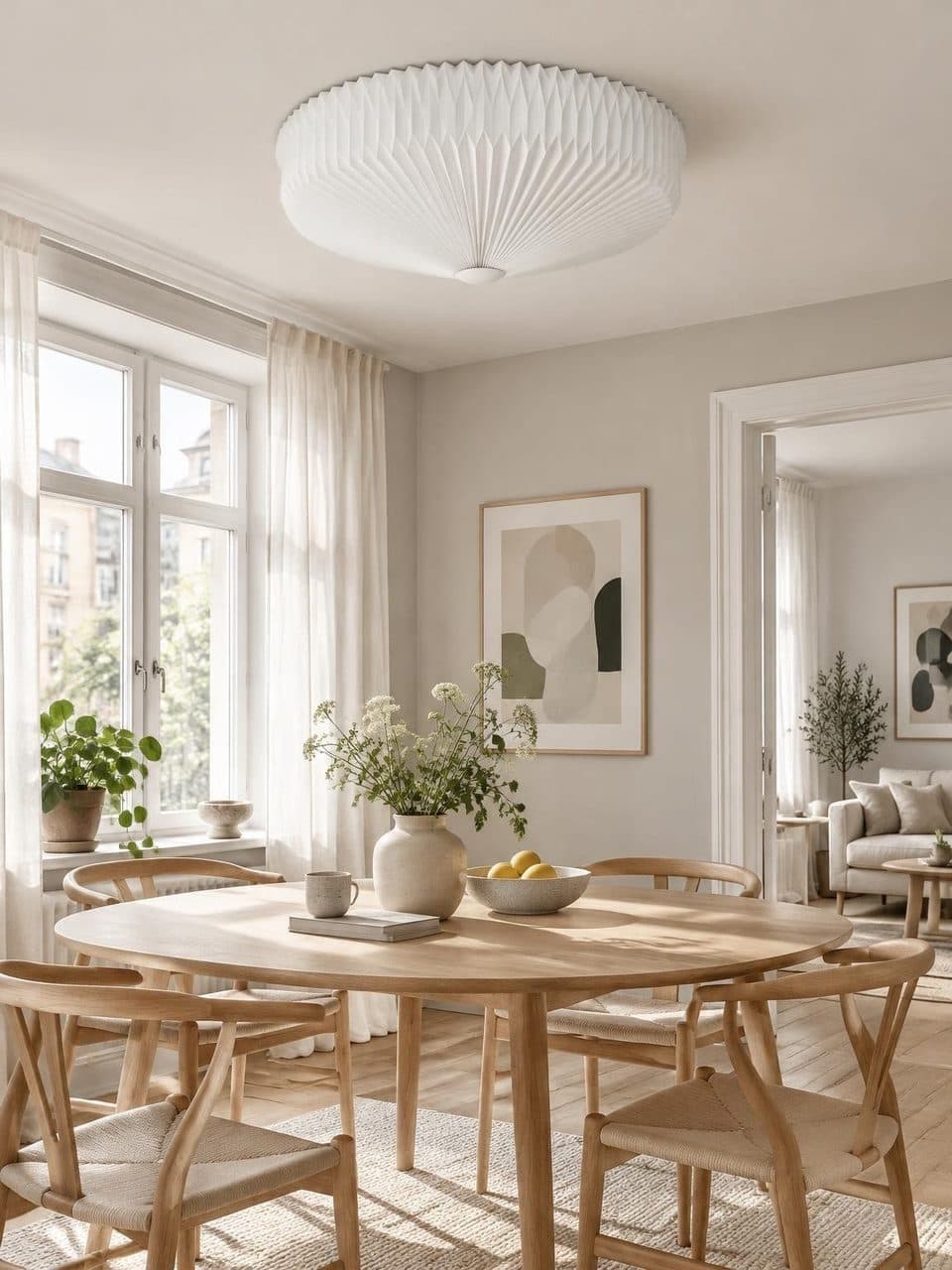
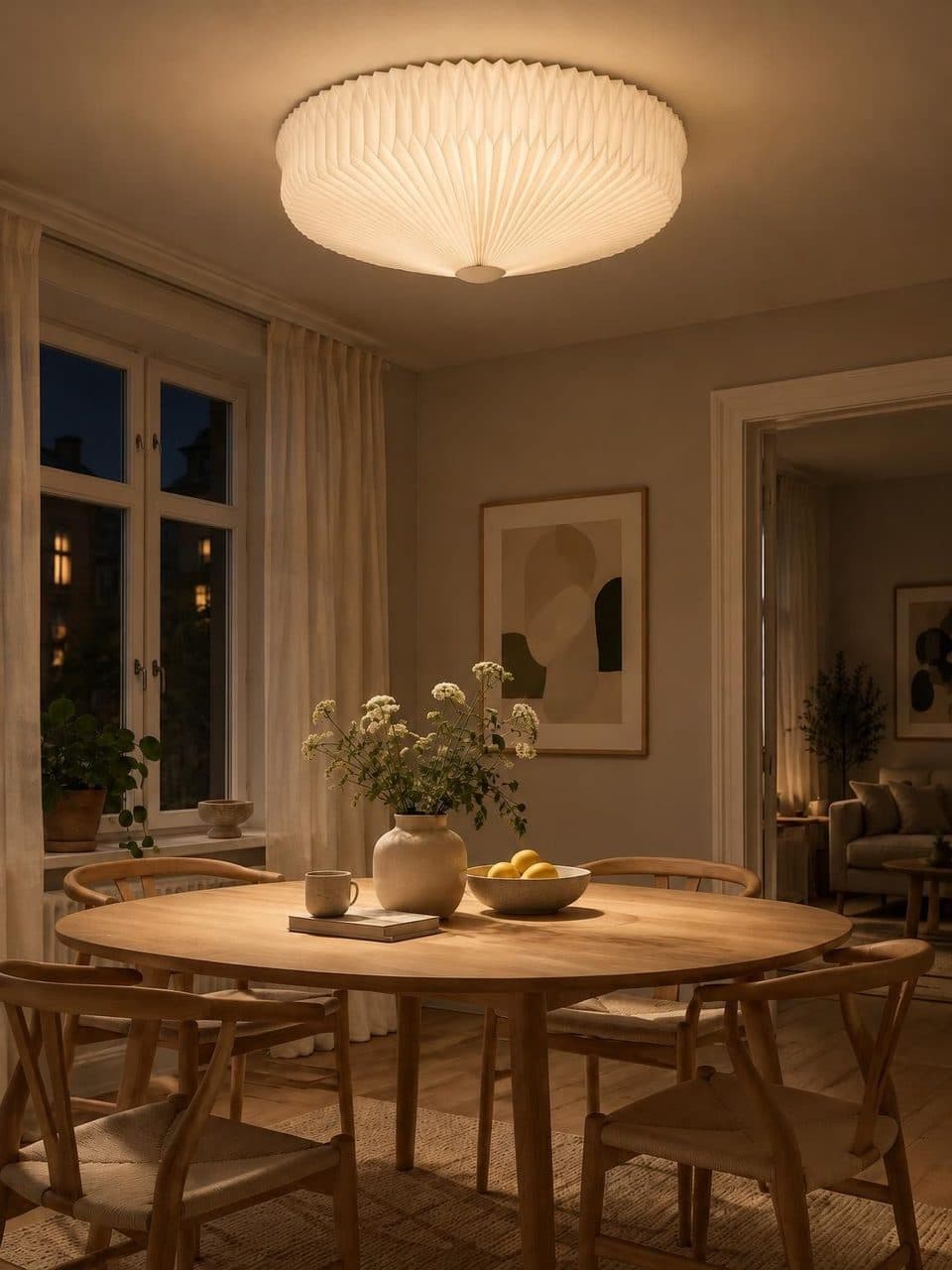
Un televisor en la vidriera o en el salón muestra tus lámparas una por una, primero de día y después encendidas.
En pocas palabras
El modo TV convierte tu catálogo en pantalla para vidriera. Se abre desde tu panel, ocupa toda la pantalla y muestra cada lámpara de día y después encendida de noche, con su tipo, su nombre y su precio. Después pasa a la siguiente y, al llegar al final, vuelve a empezar. Solo necesitás un televisor y un navegador.
Para qué sirve el modo TV en el local
Vidriera de noche
Con el local cerrado, la pantalla sigue mostrando lámparas encendidas a quien pasa por la vereda.
Salón de ventas
Las lámparas que no entran en exhibición también se ven, ambientadas y con su precio.
Ferias y stands
Un televisor muestra todo tu catálogo en el espacio de una mesa.
Zona de espera
En la caja o donde el cliente espera, la pantalla sigue mostrando productos sin que nadie tenga que atenderla.
Cómo poner el modo TV en una pantalla
- 1
Conectá la pantalla
Usá una computadora conectada al televisor por cable, o el navegador del propio televisor si lo tiene. Iniciá sesión en tu panel de Lucy.
- 2
Abrí el modo TV
Tocá el botón Modo TV en tu panel. Se pasa a pantalla completa y carga todas las imágenes antes de arrancar, con una barra de progreso.
- 3
Dejalo andar
Cada lámpara aparece de día, después encendida, y pasa a la siguiente. Los controles y el puntero se esconden solos cuando no movés el mouse.
- 4
Pausá o salí
Con la barra espaciadora pausás, con las flechas pasás de lámpara y con la tecla Escape salís de la pantalla completa.
Qué muestra el catálogo en pantalla para vidriera
La imagen ocupa el centro sobre fondo negro. Abajo aparecen el tipo de lámpara, el nombre y el precio, en letra grande para leer a distancia. Arriba, un indicador marca si la escena es de día o encendida, y un contador muestra en qué lámpara va sobre el total.
El paso del día a la noche es un fundido suave, y la escena encendida suma un resplandor cálido. Es el mismo cambio de día a noche del catálogo online, a tamaño de televisor.
Qué lámparas entran en el modo TV
El modo TV recorre todas las lámparas terminadas de tu catálogo que tienen sus dos escenas, en el mismo orden que tu panel, primero las destacadas y después de la más nueva a la más antigua. No hay que armar una presentación aparte. Lo que está en tu catálogo es lo que pasa en la pantalla.
Si cambiás un precio o sumás una lámpara, cerrá el modo TV y volvé a abrirlo para que la pantalla tome los datos nuevos.
Consejos para una pantalla en la vidriera
Una pantalla en la vidriera trabaja muchas horas sin que nadie la mire. Algunos cuidados simples evitan encontrarla apagada o en otra ventana.
- Desactivá la suspensión y el protector de pantalla de la computadora.
- Si la computadora se reinicia, volvé a abrir el modo TV desde el panel.
- Evitá que le pegue el sol directo, que lava la imagen durante el día.
- De noche, la escena encendida se luce más con la vidriera en penumbra.
Preguntas frecuentes
¿Qué necesito para usar el modo TV?
Un televisor o monitor y un dispositivo con navegador conectado a él, como una computadora por cable o el navegador del propio televisor. Iniciás sesión en tu panel de Lucy y tocás Modo TV. No hace falta instalar nada.
¿Puedo elegir qué lámparas aparecen?
Hoy no. El modo TV recorre todas las lámparas terminadas de tu catálogo que tienen escena de día y de noche, y no hay una selección aparte para la pantalla. El orden es el mismo de tu panel, así que las que fijás como destacadas pasan primero.
¿Cuánto tiempo queda cada lámpara en pantalla?
Unos segundos de día y otros tantos encendida, y después pasa a la siguiente. El ritmo es fijo. Si querés detenerte en una lámpara, la pausás con la barra espaciadora o con el botón de pausa, y avanzás o volvés con las flechas.
¿Muestra los precios?
Sí, cuando la lámpara tiene precio cargado. Aparece debajo del nombre, en pesos o en dólares según la moneda de cada producto. Si una lámpara no tiene precio, se muestra con su tipo y su nombre.
¿El modo TV tiene costo aparte?
No. Es parte del plan único de US$20 por mes, junto con el catálogo online, el QR, las consultas por WhatsApp, el ajuste de precios y las estadísticas. No hay un plan especial para usarlo en el local.
Seguí leyendo
- FuncionesCódigo QR de tu tiendaUn QR con tu logo que abre tu catálogo. Lo descargás para imprimir en la vidriera, el mostrador o una bolsa.
- FuncionesDía y nocheCada lámpara en un ambiente real, de día apagada y de noche encendida, a un toque de distancia.
- Para quiénTiendas de decoraciónTus lámparas en un ambiente con el estilo de tu tienda, de día y encendidas de noche.
Tu catálogo, de día y encendido de noche
Migramos tu catálogo, armamos los ambientes y vos editás precios cuando quieras.